
MacoLabs / 2026-09-28
Karaktercsere egy csettintésre – ingyenes Higgsfield tutorial
Így cseréltem le magamat egy beszélős videó kijelölt részében a Genjutsu Object Swap segítségével, majd így cseréltem hangot és fejeztem be a klipet Premiere Próban.
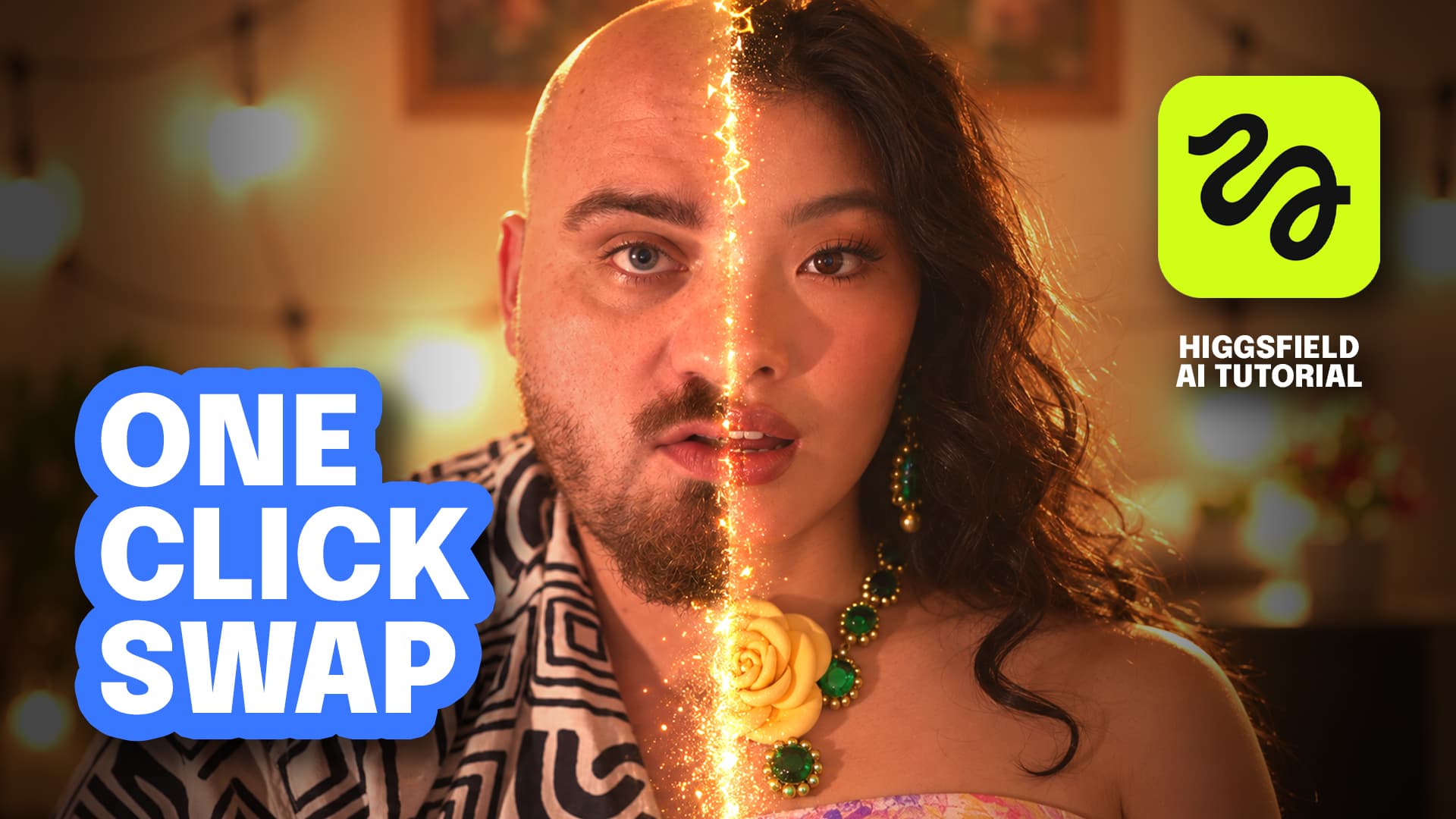
Egy rövid közösségi videóban azt akartam elérni, hogy kamerába beszélek, csettintek, és ugyanabban a jelenetben másik karakterré változom. Nem új jelenetet akartam generálni. A háttérnek, a kamerának, a fénynek, a gesztusoknak, a szájmozgásnak és az időzítésnek az eredeti felvételből kellett maradnia.
Erre a feladatra a Higgsfield Genjutsu Object Swap módját használtam. A lényege nem egy hagyományos face swap: egy kijelölt szereplőt vagy tárgyat cserél le úgy, hogy a felvétel többi részét igyekszik érintetlenül hagyni.
Ebben az útmutatóban pontosan azt a folyamatot mutatom meg, amelyet a saját videómnál követtem: forrásklip előkészítése, referencia feltöltése, Object Swap, a tényleges prompt, hangcsere, majd az utolsó hangkezelés Premiere Próban.
Mire képes a Higgsfield — és hol helyezkedik el a Genjutsu?
A Higgsfield ma nem egyetlen videómodell, hanem kép-, videó-, hang- és szerkesztési eszközöket közös felületen összefogó kreatív rendszer. A Higgsfield saját workflow-útmutatója külön képalkotási, audio-, videógenerálási és generatív szerkesztési réteget mutat be. A Cinema Studio kamera-, objektív-, fény-, szín- és mozgásvezérlést ad a generáláshoz; a Marketing Studio sablonos termék- és UGC-kreatívokra fókuszál; a Genjutsu pedig meglévő felvétel célzott átalakítására való.
A Genjutsu hivatalos oldala két fő módot különít el:
- Motion Transfer: az eredeti mozgást, kamerát és időzítést egy új szereplőre vagy új jelenetre viszi át.
- Object Swap: egy kijelölt karaktert, ruhát, terméket, helyszínt vagy tárgyat cserél, miközben a kép többi részét megtartja.
Az én esetemben az Object Swap volt a helyes választás. A jelenet, a performansz és a vágási pont már működött; csak a férfi beszélőt akartam egy női karakterre cserélni.
1. Vedd fel először a teljes, működő jelenetet
A generatív csere minőségét nagyban meghatározza a forrásvideó. Először egy normál beszélős videót vettem fel magamról. A csettintést és az átalakulás utáni részt is úgy játszottam el, mintha végig ugyanaz a szereplő maradna a képen.
Érdemes már a felvételnél figyelni ezekre:
- a szereplő maradjon jól elkülöníthető a háttértől;
- a kéz ne takarja hosszasan az arcot;
- az átalakulás előtti és utáni mozdulat legyen folyamatos;
- a fény ne változzon hirtelen;
- a kamera mozgása legyen szándékos és követhető;
- a beszéd és a szájmozgás legyen tiszta, mert ezt a cserének meg kell őriznie.
A Genjutsu nem javít meg egy rosszul időzített csettintést vagy széteső alakítást. A jó forrásfelvétel adja azt a mozgást és ritmust, amelyet az új karakter örököl.
2. Csak azt a részt exportáld, ahol a csere történik
Nem a teljes kész videót töltöttem fel. Premiere Próban kivágtam és külön exportáltam azt a szakaszt, ahol magamat le akartam cserélni.
Ennek három előnye van:
- kevesebb másodpercet kell generálni;
- a modellnek egyetlen, pontos feladatra kell koncentrálnia;
- az eredeti és a generált rész könnyebben visszailleszthető ugyanarra az idővonalra.
A hivatalos Genjutsu felület jelenleg rövid referencia-videókra épül, és a megengedett hossz, képszám, felbontás és kreditköltség változhat. Generálás előtt mindig a felületen látható aktuális korlátot és költséget vedd alapul.
3. Válaszd a Genjutsu Object Swap módot
Nyisd meg a Higgsfieldet ezen a linken, majd a Genjutsu eszközben válaszd az Object Swap módot.
Ez fontos döntés. A Motion Transfer akkor hasznos, ha a mozgás alapján új jelenetet is akarsz építeni. Itt viszont az volt a cél, hogy minden maradjon pontosan a helyén, és csak az eredeti férfi beszélő változzon meg.
4. Töltsd fel a forrásvideót és a referenciaképet
Két inputot használtam:
- Video 1: a Premiere-ből exportált rövid rész, amelyen én beszélek;
- Image 1: egy tiszta kép arról a női karakterről, akire le akartam cserélni magamat.
A referenciaképnél az egyértelműség fontosabb, mint a látványosság. Jól látható arc, felismerhető haj, ruházat és testarányok segítik a karakter következetes felépítését. Olyan képet használj, amelyhez megfelelő felhasználási jogod és — valós személy esetén — hozzájárulásod van.
5. Mondd meg pontosan, mi változhat — és mi nem
Ezt a promptot használtam:
Replace only the male speaker in @[Video 1](video_1) with the woman shown in @[Image 1](image_1). Use @[Image 1](image_1) as the identity and appearance reference for the replacement woman. Preserve the original background, objects, lighting, colors, shadows, camera movement, framing, composition, timing, gestures, hand movements, facial performance, lip movements, and audio from @[Video 1](video_1). Keep everything outside the original male speaker unchanged. Do not redesign, regenerate, restyle, relight, or modify the environment. This is a localized character replacement only.A prompt szándékosan ismétli a korlátokat. Nem csak azt mondja meg, mit cseréljen le, hanem azt is, hogy mit kell megőriznie:
- csak a férfi beszélő változhat;
- a referenciakép határozza meg az új karakter identitását és megjelenését;
- a háttér, tárgyak, fények, színek és árnyékok maradnak;
- a kamera, kompozíció és időzítés marad;
- a gesztus, kézmozgás, arcjáték és szájmozgás marad;
- a hang ebben a generálási lépésben marad.
Ez a különbség egy lokalizált csere és egy teljes jelenet-újragenerálás között.
6. Generálj, majd képkockánként ellenőrizd a váltást
Az elkészült klipnél ne csak az új arcot nézd. Ellenőrizd:
- nem változott-e meg a háttér textúrája;
- megmaradtak-e az ujjak és a csettintés;
- követi-e az új karakter szája az eredeti beszédet;
- nem ugrik-e a haj vagy a ruha a vágási ponton;
- változatlan maradt-e a kamera és a fény;
- az első és utolsó képkocka visszailleszthető-e az eredeti videóba.
A Higgsfield saját Genjutsu-leírása is arra építi az Object Swapot, hogy egy meghatározott elemet változtasson a mozgás és a jelenet struktúrájának megőrzése mellett. Ettől még minden generálást külön kell ellenőrizni. Gyors mozdulat, takarás, nagyon eltérő testarány vagy a szereplő és a háttér közötti gyenge elválás hibát okozhat.
7. Használd a Change Voice lehetőséget
Amikor a Genjutsu-generálás elkészült, a Higgsfield felajánlotta a Change Voice lépést. Itt a meglévő beszédet egy választható másik hangra lehet cserélni anélkül, hogy a videót újra kellene generálni.
A Higgsfield Audio útmutatója szerint a Change Voice folyamatban feltöltöd vagy kiválasztod a videót, hangot választasz, majd újragenerálod az audioréteget. A saját klipemnél ez tette teljessé a vizuális karaktercserét: nem maradt férfihang a női karakteren.
Itt is csak olyan hangot klónozz vagy használj, amelyhez jogod és hozzájárulásod van. Ha a videó megtévesztő lehetne, egyértelműen jelezd, hogy AI-val módosított tartalom.
8. Tedd vissza a klipet Premiere Próba, és fejezd be a hangot
A generált, hangcserélt rész visszakerült az eredeti Premiere Pro idővonalra. A végső hangkezeléshez ezt használtam:
- Multiband Compressor effekt;
- azon belül a Broadcast preset;
- utána Amplify: +3 dB.
Ez nem univerzális recept. A Broadcast preset sűrűbb, egyenletesebb beszédhangot adott, a +3 dB pedig a saját anyagomnál hozta megfelelő szintre a klipet. Export előtt fejhallgatón és telefonhangszórón is hallgasd vissza, és figyeld, nem torzít-e vagy pumpál-e a kompresszor.
Mikor működik jól ez a trükk?
A karaktercsere akkor a legerősebb, amikor a néző ugyanazt a jelenetet és mozdulatot látja folytatódni, csak a szereplő változik meg. Jó alap lehet:
- csettintésre vagy kézmozdulatra történő átalakuláshoz;
- ugyanazon mondat több karakterrel eljátszott változatához;
- jelmez- vagy szereplőváltáshoz újraforgatás nélkül;
- rövid közösségi hookhoz;
- egy performansz több kreatív változatához.
Kevésbé ideális, ha a csere után teljesen más mozdulatot, új interakciót vagy más kameramozgást vársz. Az már nem lokalizált karaktercsere, hanem új jelenet.
Rövid ellenőrzőlista
- Vedd fel tisztán a teljes performanszt.
- Vágd ki csak a cserélendő rövid szakaszt.
- Nyisd meg a Genjutsu Object Swap módját.
- Töltsd fel a videót és a jogtisztán használható referenciaképet.
- A promptban nevezd meg a cserélendő szereplőt és minden megőrzendő elemet.
- Ellenőrizd a kezet, szájat, hátteret, fényt és vágási pontokat.
- Használd a Change Voice lehetőséget, ha az új karakterhez más hang kell.
- Illeszd vissza a klipet, majd kezeld és mérd meg a végső hangot.
A látványos rész a csettintés. A meggyőző eredményt viszont az adja, hogy minden más észrevétlenül ugyanaz marad.
Felhasznált források
- Higgsfield Genjutsu — hivatalos termékoldal
- Meet Higgsfield Genjutsu — hivatalos útmutató
- Higgsfield Audio: Voiceover, Change Voice és Translate
- Kép, hang, videó és szerkesztés egy Higgsfield workflow-ban